
Em diversos projetos, jé preciso em algum momento inserir uma tabela de coordenadas de determinada área. Fazer isso com a ferramenta Tabela de Coordenadas é muito fácil.
Com ela, você pode selecionar uma ou várias polylines/3Dpolylines, que ele gera automaticamente uma tabela com as coordenadas de todos os vértices numerados, ainda com a opção de inserir blocos dinâmicos de vértices nas polylines/3Dpolylines, e inserir elevação, distânciaa, rumo e azimute.
Veja o vídeo demonstrativo abaixo, e em seguida, a descrição da ferramenta abaixo do vídeo:
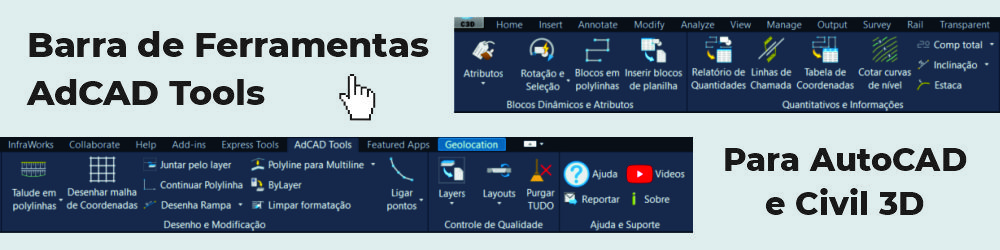
A ferramenta Tabela de Coordenadas faz parte da Barra de Ferramentas AdCAD Tools, uma barra exclusiva com mais de 30 LISPs para instalar no AutoCAD para te ajudar a fazer seus projetos com mais rapidez, mais produtividade, mais qualidade e mais precisão.
Ferramenta: Tabela de Coordenadas
Atalho: ADTABLE
Compatibilidade: Versões superiores ao AutoCAD 2010 e Civil 3D 2010.
Como baixar: através da barra de ferramentas AdCAD Tools
Descrição:
Este LISP insere automaticamente uma tabela com as coordenadas de todos os vértices de polylines/3Dpolylines selecionadas, ainda com a opção de inserir blocos dinâmicos de vértices nas polylines/3Dpolylines, inserir azimute e elevação
Como utilizar
Use o botão da ferramenta Tabela de Coordenadas na barra de ferramentas AdCAD Tools ou digite ADTABLE e dê enter.

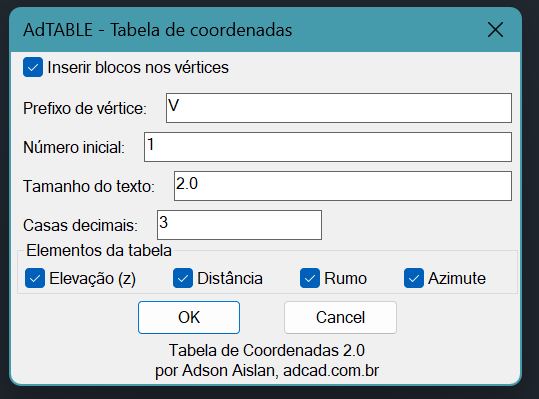
Em seguida, selecione todos as polylines e/ou 3dpolylines das quais você deseja gerar a tabela de coordenadas e dê enter. A seguinte janela irá aparecer:
Veja que na janela acima há várias configurações para fazer.
Primeiro, defina se quer ou não Inserir blocos nos vértices dos objetos selecionados, marcando ou desmarcando a opção. Depois, defina o prefixo dos vértices, que vai ser utilizados tanto na tabela quanto nos blocos. Insira o número inicial, o tamanho do texto e a quantidade de casas decimais.
E mais abaixo escolha quais informações quer inserir na tabela: elevação de cada ponto, distância entre pontos, rumo e azimute.
Faça as configurações que forem melhores para seu projeto e clique em OK. Na sequência, clique no ponto de inserção da tabela de coordenadas e ela será desenhada, como no exemplo abaixo: