
O Plugin Memorial Descritivo AdCAD é um plugin que eu desenvolvi para gerar automaticamente memoriais descritivo de imóveis através de polylinhas do AutoCAD.
Basta selecionar as polylinhas dos imóveis e os textos que as identificam, selecionar as polylinhas dos confrontantes (se houver) e também os textos que os identificam, fazer as configurações na janela, e pronto, os memoriais serão salvos na pasta do arquivo dwg.
Abaixo, vou descrever como utilizar plugin Memorial Descritivo AdCAD, em todos os seus detalhes, e também deixo um vídeo explicativo.
Veja o vídeo demonstrativo abaixo, e em seguida, todos os detalhes da ferramenta abaixo do vídeo:
Após baixar o plugin, extraia os arquivos do zip baixado. Siga os passos de instalação contidos no PDF que estará junto dos arquivos baixados. Após seguir os passos da instalação, os botões do plugin aparecerão na aba Add-ins do seu AutoCAD ou Civil 3D:

Repare que dois botões foram adicionados. Vamos começar pelo menor, cujo ícone é uma caneta. Ao clica no botão, a seguinte janela irá aparecer:
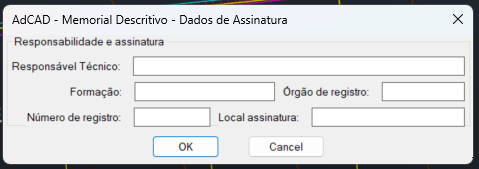
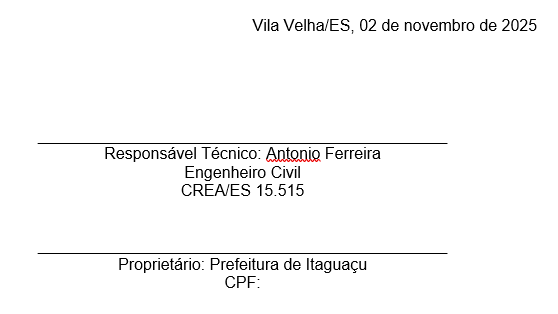
Nessa janela, insira os dados de assinatura que irão aparecer ao final de cada memorial gerado: nome do responsável técnico, formação, órgão de registro, número de registro e local de assinatura. Como esses dados geralmente serão os mesmos para todos os memoriais que você gerar, eles ficarão salvos independente do arquivo que você usar, e também do dia que você usar o plugin. Quando quiser alterar, é só clicar no ícone novamente e modificar.
Agora vamos ao botão Gerar Memorial, que é a ferramenta principal
Ao clicar no botão, aparecerá o seguinte alerta:
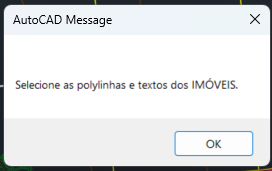
Clique em OK e selecione as polylinhas e textos dos imóveis que você quer gerar os memoriais. Sobre esse ponto, veja bem as observações abaixo:
- As polylinhas selecionadas não precisam necessariamente estar fechadas. Se não estiverem, o próprio plugin irá fechar. O plugin irá utilizar todos os vértices da polylinha. Portanto, se você deseja filtrar alguns vértices, apague-os da polylinha antes de rodar o plugin.
- Os textos selecionados devem estar dentro das polylinhas de imóveis. O plugin irá reconhecer para cada imóvel, o conteúdo do texto selecionado que estiver dentro da polylinha.
- Não é obrigatório selecionar os textos. Caso a área que você fará o memorial descritivo não tenha um nome, não é preciso selecionar os textos. Dessa forma, não aparecerá o nome da área no memorial.
- Se você selecionar várias polylinhas para gerar os memoriais descritivos, o plugin utilizará a ordem de seleção para numerar sequencialmente os vértices, e o vértice inicial será identificado automaticamente em cada polylinha. Então, antes de selecionar várias polylinhas, verifique se os vértices iniciais das polylinhas estão de acordo com a sua preferência.
- Se você selecionar várias polylinhas e essas polylinhas compartilharem vértices, cada vértice será numerado apenas uma vez, e não repetidamente.
Após selecionar as polylinhas e textos dos imóveis, dê enter e o seguinte alerta aparecerá:
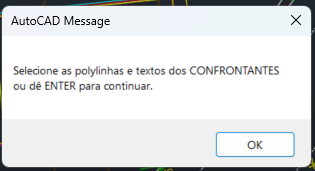
Clique em OK e selecione os confrontantes e os textos. Não é obrigatório selecioanr os confrontantes. Caso não tenha, dê enter para continuar. Mas se você selecionar os confrontantes, veja bem as observações abaixo:
- As mesmas observações das polylinhas de imóveis citadas acima valem para as polylinhas dos confrontantes.
- Cada polylinha de confrontante deve ter um texto selecionado em seu interior. Confrontantes sem textos não serão incluídos no memorial, pois não terão nome.
- Não há uma ordem correta para selecionar as polylinhas dos confrontantes e os textos. Selecione em qualquer ordem.
Após selecionar as polylinhas e textos dos imóveis, dê enter e a seguinte janela aparecerá:
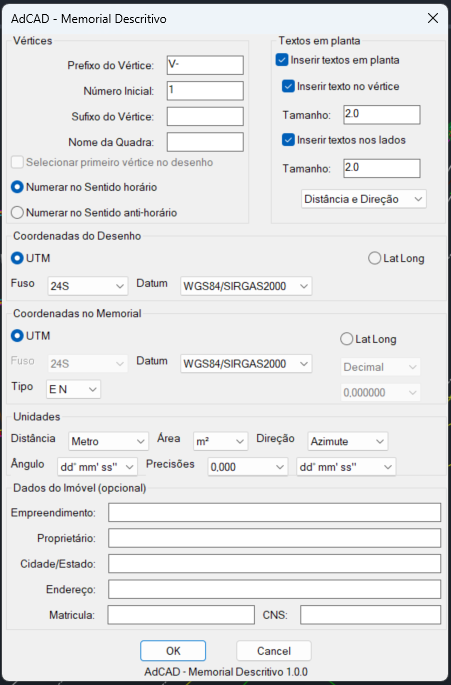
Nessa janela são feitas todas as configurações necessarias para os memoriais.
Vou detalhar cada item, de acordo com cada tópico da janela.
Vértices:
Nesse tópico, insira o prefixo do vértice, o número inicial, o sufixo do vértice e o nome da Quadra em que se encontram os lotes selecionados.
Caso você tenha selecionado apenas uma polylinha de imóvel, a opção Selecionar primeiro vértice no desenho estará habilitada. Ao marcar, depois de fechar a janela, você poderá clicar próximo ao ponto que você deseja que será o primeiro vértice.
Abaixo dessa opção, escolha se você deseja que a numeração seja feita no sentido horário ou antihorário.
Textos em planta:
Nesse tópico, escolha se deseja inserir textos em planta. Você pode também escolher separadamente se deseja inserir textos no vértice e se deseja inserir textos nos lados. Para cada opção, digite a altura dos textos e para os textos dos lados, escolha se você deseja inserir a Distância, Distância e Direção ou só Direção.
Coordenadas do Desenho:
Nesse tópico, indique em qual sistema estão as coordenadas do seu arquivo dwg. Selecione UTM ou Lat Long, e caso seja UTM, selecione o fuso e o Datum entre WGS84/SIRGAS2000 e SAD69.
Coordenadas do Memorial:
Conforme o tópico anterior, indique o sistema de coordenadas que você deseja no memorial, que o plugin faz a conversão. Caso seja UTM, escolha como quer apresentar as coordenadas (E N, N E, X Y, Y X). Se for Lat Long, escolha se deseja apresentar em decimal ou dd°mm’ss” e estolha também a precisão.
Unidades
Nesse tópico, selecione as unidades de Distância, Área, Direção (se azimute ou rumo), tipo de ângulo (decimal ou dd°mm’ss”), e as precisões de distância e ângulos.
Dados do Imóvel
Preencha os dados do imóvel, se desejar, para sair no memorial.
Resultados:
Depois de configurar tudo, clique em OK.
Caso tenha selecionado apenas uma polylinha de imóvel e tenhar marcado a opção de selecionar o primeiro vértice, será solicitado um ponto. Clique próximo ao primeiro vértice que você deseja.
Uma janela aparecerá com a opção de abrir o memorial (caso seja um) ou de abrir a pasta onde estão os memoriais (caso sejam vários).
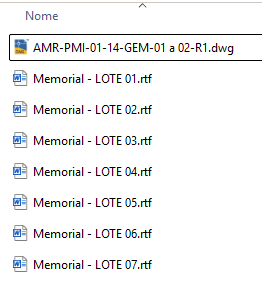
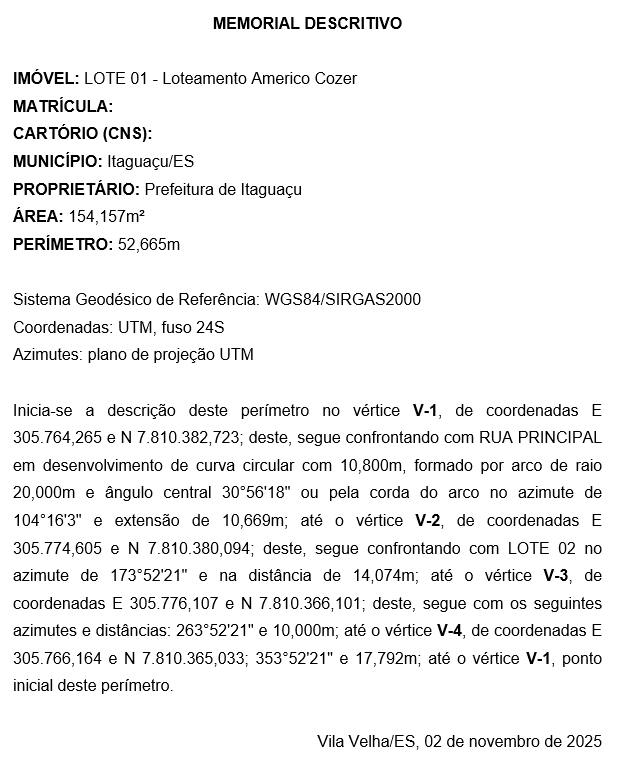
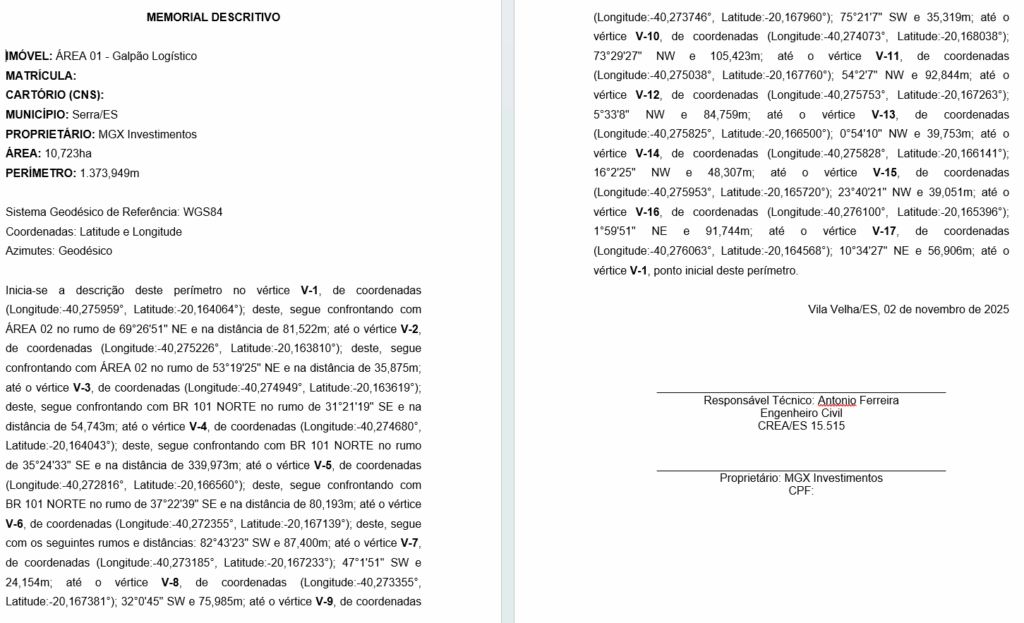
Abaixo, o print de alguns memoriais gerados: